- 2026年4月11日
Google Pixel 10aは楽天モバイルでおトク?価格・発売日・10,000ポイント特典を整理
楽天モバイルでGoogle Pixel 10aを買うとおトクなのか気になる方へ。予約開始日、発売日、……
「楽天モバイルのeSIMで機種変更(eSIM変更)したいけど、どんな手順で進めるの?」「手数料はかかる?」「物理SIMからeSIMに切り替えたい」と気になる方は多いのではないでしょうか。
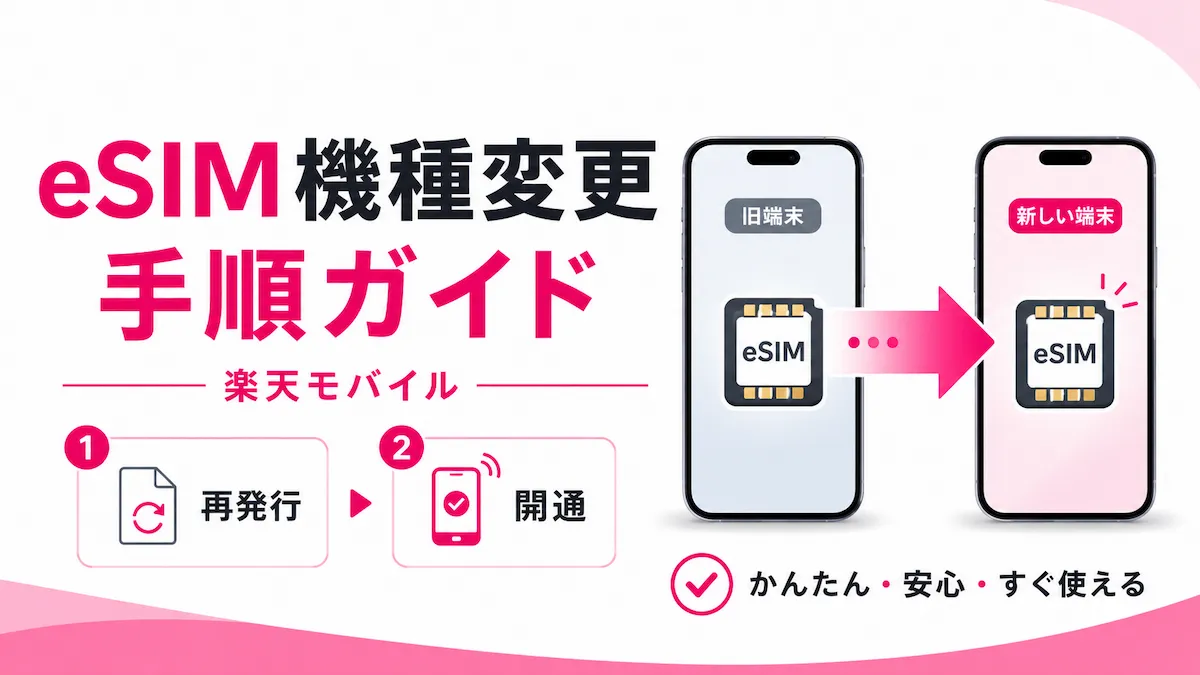
結論から言うと、楽天モバイルのeSIM機種変更は「my 楽天モバイルでSIM再発行を申請」→「新しい端末で開通手続き」の2ステップで完了します。手数料はeSIM再発行であれば0円です(SIMカードへ変更する場合のみ3,300円)。
この記事では、現役の楽天グループ社員である筆者が、eSIM機種変更の全パターンをmy 楽天モバイルの操作画面に沿って解説します。iPhoneのクイック転送、Androidの開通方法、「準備中」のまま進まないときの対処までまとめましたので、ぜひ最後までご確認ください。
[ads_code id=302]
まずは全体像をつかみましょう。eSIMで機種変更する場合、基本的にはSIMの再発行と新端末での開通手続きが必要です。
楽天モバイルのeSIM機種変更は、以下の2ステップで完結します。
ポイントは、SIM再発行の申し込みは「現在ご利用中の端末」で行うこと。手続きの途中でワンタイムパスワード(SMS)を受け取るため、新しい端末ではなく今使っている端末で操作する必要があります。
SIM再発行の手数料は、再発行後のSIMタイプによって異なります。
| 再発行後のSIMタイプ | 手数料(税込) |
|---|---|
| eSIM | 0円 |
| SIMカード | 3,300円 |
eSIMからeSIMへの機種変更であれば、SIM再発行手数料は0円です。一方で、eSIMからSIMカードへ変更する場合や、SIMカードを再発行する場合は3,300円(税込)がかかります。
※最新の手数料は、楽天モバイル公式サイトおよびmy 楽天モバイルのお手続き画面でご確認ください。
機種変更前後の端末がともにiPhoneの場合、Apple純正の「eSIM クイック転送」機能を使えば、SIM再発行の申請をせずにeSIMを移行できる場合があります。
クイック転送の対象条件は、iPhoneの機種・iOSバージョン・Apple IDの状態などによって異なります。楽天モバイル公式ページでは、転送元・転送先のiPhoneで事前に同一のApple IDでiCloudへサインインしておく必要があると案内されています。対象条件の詳細は、必ず楽天モバイル公式ページでご確認ください。
クイック転送なら、my 楽天モバイルでの再発行申し込みやプロファイルのダウンロードは原則不要です。詳しい対象条件や手順は、楽天モバイル公式「iPhoneのeSIM クイック転送」もあわせてご確認ください。
なお、自分の利用環境に合うかどうか迷った場合は、eSIMとSIMカードの選び方の記事もあわせてご覧ください。
機種変更前後のSIMタイプの組み合わせによって、手順が少し変わります。ご自身の状況に合わせて該当するパターンをご確認ください。
| 変更前 → 変更後 | 必要な手続き | 手数料(税込) |
|---|---|---|
| eSIM → eSIM | SIM再発行 + 開通手続き | 0円 |
| SIMカード → eSIM | SIM再発行 + 開通手続き | 0円 |
| eSIM → SIMカード | SIM再発行 + SIMカードを差し替えて開通 | 3,300円 |
| SIMカード → SIMカード | 現在のSIMカードを新端末へ差し替える | 再発行しない場合は0円 |
※SIMカードを再発行(破損・紛失など)してから差し替える場合は、別途3,300円(税込)の手数料がかかります。
もっとも多いパターンです。my 楽天モバイルから「eSIM」を選んで再発行を申請し、新しい端末でプロファイルをダウンロードして開通します。手数料は0円です。
eSIMからSIMカードへ変更したい場合は、my 楽天モバイルで「SIMカード」を選んで再発行を申請します。SIMカードがご登録の住所へ郵送されたあと、新しい端末にSIMカードをセットして開通手続きを行います。手数料は3,300円(税込)です。手続き前にeSIMプロファイルを削除しないようご注意ください。
「機種変更」というよりも、すでにお手元にある別の端末にeSIMを移したい場合も基本の手順は同じです。現在eSIMが入っている端末からmy 楽天モバイルにログインし、SIMの再発行を申請してください。新しい端末でプロファイルをダウンロードすると開通完了です。
※楽天モバイルの動作確認済み端末かどうか不安な方は、申し込み前に楽天モバイル公式のご利用製品の対応確認ページで確認しておくと安心です。
[ads_code id=302]
「これまで物理SIM(SIMカード)で使っていたけれど、新しい端末ではeSIMにしたい」というケースは、機種変更の中でも特に多いパターンです。たとえば、新しく購入したiPhone 17シリーズやiPhone AirはeSIM専用なので、物理SIMからeSIMへの切り替えが必須となります。
手続きの流れは「my 楽天モバイルで再発行を申請(SIMタイプはeSIMを選択)→ 新しい端末でプロファイルをダウンロード」の2ステップです。手数料は現時点で0円と案内されていますが、今後変更される可能性もあるため、手続き前にmy 楽天モバイルの表示内容もあわせてご確認ください。
なお、再発行申請が完了したあとの開通手続きでは、楽天モバイル公式の案内に沿ってご利用中の端末からSIMカードを取り出してから操作するよう案内されています。申請完了までは挿したまま、開通操作の段階で取り出す、という流れを意識すると安心です。
新端末がeSIMに対応しているかどうかは、楽天モバイル公式の対応製品ページで事前にチェックしておくと安心です。なお、SIMカードからeSIMへの切り替えに手数料はかかりません(物理SIMの再発行は3,300円ですが、eSIMへの切替は0円です)。
持ち込み端末の保証や対応端末の調べ方については、楽天モバイルに持ち込んだ端末の保証はどうなる?もあわせてご確認ください。
my 楽天モバイルは2026年4月にWeb版がリニューアルされ、画面構成が一部変わっています。アプリ版とWeb版で多少表示が異なる場合があるため、本記事ではアプリ版を基準に解説します。Web版の最新の操作画面についてはmy 楽天モバイルWeb版リニューアル解説もあわせてご確認ください。
ここからは、my 楽天モバイルアプリでのeSIM再発行手順を、画面の流れに沿って解説します。
ここまでがSIM再発行の流れです。続いて、新しい端末側での開通手続きに進みましょう。
新しいiPhoneでの開通手順を、クイック転送を使う場合と使わない場合に分けて解説します。
iPhone同士の機種変更で対象条件を満たしている場合は、クイックスタートまたはモバイル通信プランの追加からeSIMを移行できます。my 楽天モバイルでのSIM再発行申請は不要です。
大まかな流れは次のとおりです。
SIMデータの移行後に「[楽天モバイル]eSIMプロファイルダウンロードのお願い」というメールが届く場合がありますが、クイック転送を使ったときはプロファイルのダウンロードは不要です。詳しい操作画面は、楽天モバイル公式「iPhoneのeSIM クイック転送」をご確認ください。
クイック転送の対象外の場合や、あえて使わない場合は、my 楽天モバイルから再発行申請を行います。「eSIMプロファイルダウンロードのお願い」メールを受け取ったら、次の手順で開通します。
開通手続き後に「キャリア設定アップデート」と表示された場合は、「アップデート」をタップしてください。表示されない場合は、「設定」→「一般」→「情報」と進むことで確認できます。
仕上げに、Wi-Fiをオフにして画面上部に「4G」または「5G」と表示されること、SafariやChromeなどでWebページが開けることを確認してください。
Androidでも、SIM再発行が完了して「eSIMプロファイルダウンロードのお願い」メールが届いた後の流れは基本的に同じです。
その後、Wi-Fiをオフにして「4G」または「5G」が表示されること、Webブラウザでサイトを開けることを確認してください。
機種変更後の端末が Rakuten WiFi Pocket 5G の場合、my 楽天モバイルアプリは利用できません。製品本体の管理画面からeSIMプロファイルをダウンロードする必要があります。詳細は楽天モバイル公式のRakuten WiFi Pocket 5G 初期設定方法をご確認ください。
手続き中によくあるつまずきポイントを、順番に整理しておきます。
SIM再発行手続きの途中で、SMSのワンタイムパスワードを受信する必要があります。手続きが完了する前にeSIMプロファイルを削除してしまうと、SMSが受け取れず再発行ができなくなるためご注意ください。同様に、SIMカードをご利用中の場合も、申請完了までSIMカードを抜かないでください。
SIM再発行の申請は、現在eSIMまたはSIMカードが入っている端末で行ってください。手続きの途中でワンタイムパスワード(SMS)を受け取るため、現在ご利用中の回線でSMSを受信できる状態にしておくことが重要です。
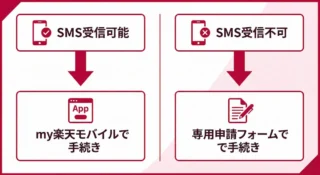
2026年2月24日以降にRakuten最強プラン(データタイプ)を申し込まれた方は、SMSを受け取れない仕様のため、my 楽天モバイル上のSIM再発行手続きではなくSIM再発行申請フォームから手続きを行うよう公式案内されています。詳しくは楽天モバイル公式「SIMカードやeSIMの交換・再発行はどこから手続きできますか?」をご確認ください。
eSIMの開通手続きには有効期限があります。楽天モバイル公式では、開通手続きの有効期限は120日間と案内されています。期限を過ぎて開通できなくなった場合は、楽天モバイルコミュニケーションセンターへの問い合わせが必要です。新しい端末を購入したら、できるだけ早めに開通まで済ませておくと安心です。
手続き中にうまく進まないときに多いケースと、その対処方法をまとめました。
my 楽天モバイル上のお申し込みステータスが「準備中」のままになっていると不安になりますが、SIMカードからSIMカードへの機種変更の場合は、表示が「準備中」でも開通手続き自体は可能とされています。eSIMの場合は「eSIMプロファイルダウンロードのお願い」メールが届いた後に新端末で開通操作を行ってください。
長時間動きがない場合は、ログイン後の表示内容を最終確認したうえで、楽天モバイルのチャットや電話窓口に問い合わせると確実です。
新端末でmy 楽天モバイルアプリを開いてもプロファイルのダウンロードが進まない場合は、Wi-Fi接続や時間帯(混雑時間帯)、電波状況を見直すと解決することがあります。詳しい対処法は、eSIMプロファイルがダウンロードできない時の対処法もあわせてご覧ください。
ワンタイムパスワードは、楽天モバイル回線の携帯電話番号宛のSMS、またはmy 楽天モバイルの契約者情報に登録されているメールアドレス宛に送信されると案内されています。SMSで確認できない場合は、登録メールアドレスの受信箱や迷惑メールフォルダもあわせてご確認ください。また、迷惑メールフィルタの設定や、SMSを受け取る端末側の電波状況も見直してみてください。
それでも受け取れない場合は、楽天モバイルの公式FAQ「ワンタイムパスワードが確認・入力できない場合」に対処方法が案内されています。
結論として、すでに契約中の回線をeSIM機種変更する場合、それ自体は従業員紹介キャンペーンの対象外です。従業員紹介キャンペーンは、新規・乗り換え(MNP)でのお申し込みが対象となるためです。
ただし、機種変更のタイミングで「2回線目を新しく追加する」「家族の分を新規で申し込む」といったケースであれば、その新規・MNP回線が従業員紹介キャンペーンの対象となります。
機種変更時にどのキャンペーンが使えるか整理したい方は、機種変更時に使える楽天モバイルのキャンペーンもあわせてご確認ください。また、家族用や2回線目をサブとして追加するなら、楽天モバイル従業員紹介の最安運用ガイドで月額負担を抑える方法も整理しています。
[ads_code id=302]
楽天モバイルのeSIM再発行に手数料はかかりますか?
eSIMへの再発行は0円(税込)です。SIMカードへ変更する場合のみ3,300円(税込)の手数料が発生します。最新の金額は楽天モバイル公式サイトでご確認ください。
自分でeSIMの機種変更はできますか?
はい、ご自身でmy 楽天モバイルから手続きできます。「契約プラン」→「各種手続き」→「SIM再発行を申請する」と進み、新しい端末でプロファイルをダウンロードすれば完了します。
eSIMから物理SIMへ変更したい場合は?
my 楽天モバイルでSIM再発行を申請する際、SIMタイプで「SIMカード」を選択してください。手数料は3,300円(税込)で、ご登録の住所にSIMカードが届いたあと開通手続きを行います。
iPhoneのクイック転送は楽天モバイルで使えますか?
条件を満たせばSIM再発行の申請なしでeSIMを移行できる場合があります。対象条件はiPhoneの機種・iOSバージョン・Apple IDの状態などによって異なるため、詳しい対象条件は必ず楽天モバイル公式ページでご確認ください。
「準備中」のまま開通しないときはどうすればいい?
eSIMの場合は「eSIMプロファイルダウンロードのお願い」メールが届いてから新端末で開通操作を行ってください。長時間状況が変わらない場合は、ログイン後の表示内容を確認のうえ、楽天モバイルのチャットや電話窓口にお問い合わせください。
旧端末のeSIMプロファイルはいつ削除すればいい?
SIM再発行の手続きが完全に終わり、新しい端末で通信できることを確認してから削除してください。手続き前に削除すると、SMSが受け取れずワンタイムパスワード認証ができなくなる場合があります。
本記事の内容は楽天モバイル公式サイトをもとに作成しています。ご自身の状況にあわせて最新情報をご確認ください。
楽天モバイルのeSIM機種変更は、「my 楽天モバイルでSIM再発行を申請」→「新端末で開通手続き」の2ステップで完了します。手数料はeSIM再発行であれば0円、iPhone同士ならクイック転送で再発行不要のケースもあるなど、想像以上にスムーズに進められます。
つまずきやすいのは「旧端末のeSIMプロファイルを早く削除してしまう」「新しい端末から先に手続きしようとする」といった部分です。本記事の手順を順番にたどれば、初めての方でも安心して機種変更を完了できます。
機種変更にあわせて2回線目を追加したい方や、ご家族の新規・MNPを検討している方は、申し込み前に楽天モバイル従業員紹介キャンペーンの対象条件もあわせて確認しておくと安心です。機種変更だけでは対象外ですが、家族用やサブ回線として新しく楽天モバイルを申し込む場合に活用できます。
楽天モバイルでGoogle Pixel 10aを買うとおトクなのか気になる方へ。予約開始日、発売日、……
楽天モバイルで契約者変更や名義変更はできるのか、利用者変更・支払い方法変更との違いをわかりやすく解説……