

楽天モバイルと契約する新たな理由|JAPANローミング開始で非常時の安心が増える
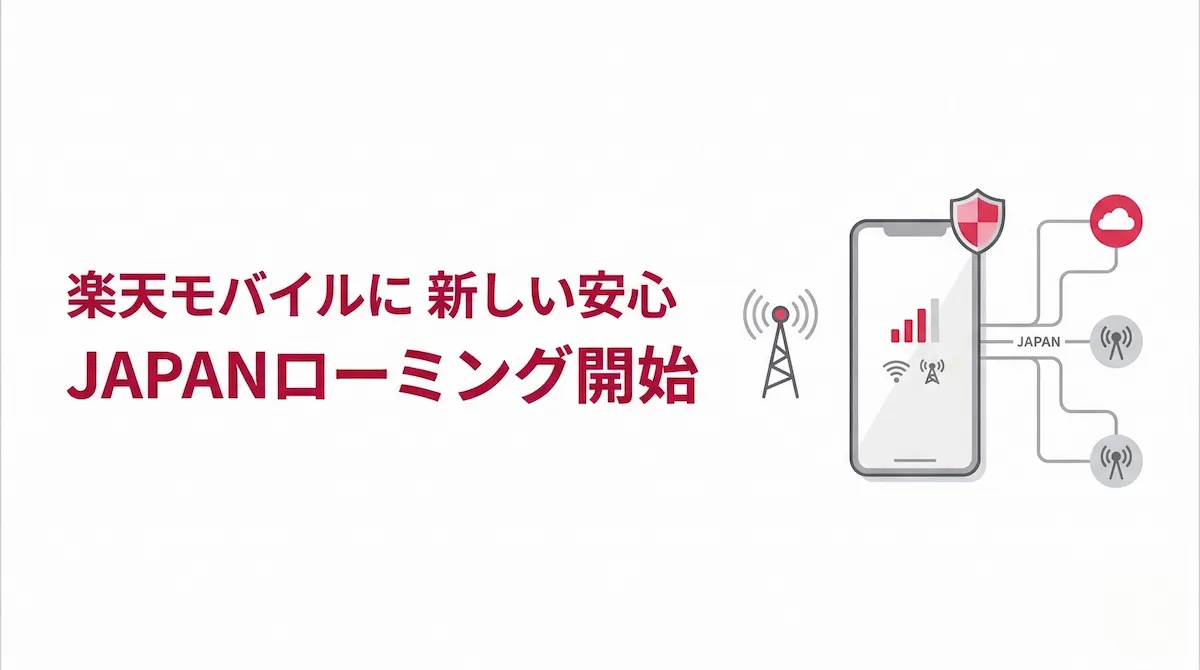
楽天モバイルのJAPANローミング™は、大規模災害や大規模障害の発生時に他社ネットワークへ一時的に接続して通信を確保する非常時向けの機能です。2026年4月1日から提供開始予定で、平常時には利用できません。
提供される方式は「フルローミング方式」と「緊急通報のみ方式」の2種類があり、それぞれ設定方法が異なります。どちらの方式で提供されるかは、非常時の発動時に各社ホームページで告知されます。
この記事では、いざという時に慌てないよう、それぞれの方式のiPhone・Android別の設定手順と注意点をまとめています。少し分かりにくい仕組みなので、平常時のうちに一度確認しておくと安心です。
目次
JAPANローミング™とは
JAPANローミング™は、大規模災害や大規模障害の発生時に、国内携帯電話事業者の協議のうえで提供される非常時向けの仕組みです。契約中の事業者のネットワークが利用できなくなった場合に、他社ネットワークへ一時的に接続して通信を確保します。
- 提供開始予定:2026年4月1日
- 利用料:無料
- 通信方式:4G LTE
- 対象:非常時限定(平常時や小規模障害では提供されません)
普段から他社回線を自由に使えるサービスではなく、非常時限定の備えとして理解しておくことが大切です。
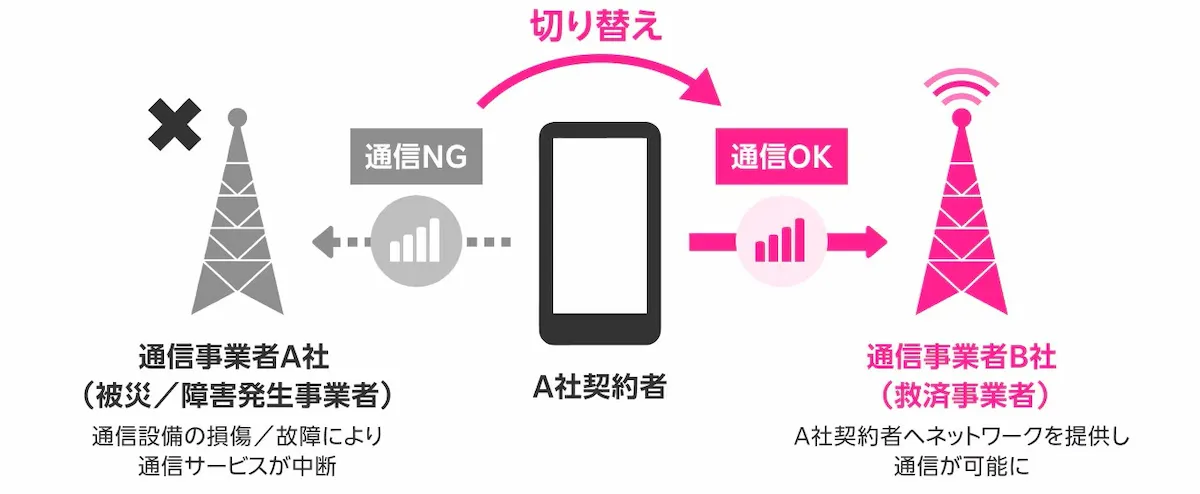
フルローミング方式でできること
フルローミング方式では、以下の通信が利用できます。
- 音声通話
- SMS
- データ通信(最大300kbps)
- 110・119・118への緊急通報
データ通信は最大300kbpsのため、高速通信を前提とした使い方には向きません。テキストベースのやりとりや安否確認など、最低限の連絡手段として考えておくのが現実的です。
緊急通報のみ方式でできること
緊急通報のみ方式では、110・119・118への発信のみが可能です。通常の音声通話、SMS、データ通信は利用できません。
また、緊急通報受理機関からの折り返し通話は着信できません。つながらない場合は、一度切ってから呼び出し音が聞こえるまで繰り返し発信してください。
まず確認しておきたい3つのこと
JAPANローミング™を非常時に使えるようにしておくには、平常時のうちに端末側の準備を確認しておくことが大切です。
1. 対応端末かどうか確認する
お使いの端末がJAPANローミング™の対応製品かどうかを確認しましょう。公式の対応製品一覧は、国内携帯電話事業者の検証に基づいて作成されていますが、すべての環境での動作を保証するものではありません。
2. OS・ソフトウェアを最新にしておく
OSやソフトウェアが最新バージョンでないと、JAPANローミング™が利用できない場合があります。設定画面からアップデート状況を確認しておきましょう。
3. Androidのデータローミング設定を確認する
公式の案内では、フルローミング方式の場合、Androidはデータローミングをオンにする必要があるとされています。
設定経路の例:「設定」→「ネットワークとインターネット」→「SIM」または「モバイルネットワーク」→「データローミング」をオン
機種やOSバージョンによって画面構成が異なることがあるため、対応可否や設定方法は公式の対応製品ページでも確認しておくと安心です。
※ AndroidでデータローミングをオンにしたままJAPANローミング™の利用圏外(海外など)へ移動すると、意図しない通信が発生する可能性があります。利用後はデータローミングの設定も確認してください。
フルローミング方式の設定方法(iPhone・Android)
フルローミング方式では、基本的に端末が自動でローミング先のネットワークを選択します。通常は特別な操作は不要です。
自動接続でつながらない場合のみ、手動でネットワークを選択します。
iPhoneの手動選択手順
- 「設定」を開く
- 「モバイル通信」をタップ
- 「ネットワーク選択」をタップ
- 「自動」をオフにする
- 表示されたネットワーク一覧から、「JPN-ROAM」「JpnRoam」を含む文字列、または「4409」を含む5桁の数字列を選択する
Androidの手動選択手順
- 「設定」を開く
- 「ネットワークとインターネット」をタップ
- 「SIM」または「モバイルネットワーク」をタップ
- 「通信事業者」または「通信キャリア」をタップ
- 「自動的に選択」をオフにする
- 表示されたネットワーク一覧から、「JPN-ROAM」「JpnRoam」を含む文字列、または「4409」を含む5桁の数字列を選択する
Androidの場合は、あわせてデータローミングがオンになっているかも確認してください。
※ フルローミング方式では、基本は自動選択で接続されます。手動選択は、自動でつながらない場合の補助的な操作です。
緊急通報のみ方式の設定方法(iPhone・Android)
緊急通報のみ方式では、手動でネットワークを選択する操作が基本です。
iPhoneの手動選択手順
- 「設定」を開く
- 「モバイル通信」をタップ
- 「ネットワーク選択」をタップ
- 「自動」をオフにする
- 表示されたネットワーク一覧から、接続先を選択する
Androidの手動選択手順
- 「設定」を開く
- 「ネットワークとインターネット」をタップ
- 「SIM」または「モバイルネットワーク」をタップ
- 「通信事業者」または「通信キャリア」をタップ
- 「自動的に選択」をオフにする
- 表示されたネットワーク一覧から、接続先を選択する
表示されるネットワーク名の例
端末や状況によって表示は異なりますが、公式の案内では以下のような表示例が示されています。
- NTT DOCOMO / DOCOMO / 44010
- KDDI / KDDI_50 / 44050
- SoftBank / 44020
ネットワーク名に「(禁止)」と表示されていても、選択して利用できる製品があります。表示だけで判断せず、まず選択を試してみてください。
「圏外」表示でも通話できる場合がある
緊急通報のみ方式では、端末に「圏外」と表示されていても、緊急通報(110・119・118)が発信できる場合があります。実際の圏外と見分けがつかないため、まずは何回か発信を試すことが大切です。
繰り返しになりますが、緊急通報受理機関からの折り返し通話は着信できません。つながらない場合は、一度切ってから繰り返し発信してください。
利用後に必ず戻す設定
JAPANローミング™の利用後は、以下の設定を元に戻してください。戻さないまま放置すると、平常時に通常の通信へ復帰できない場合があります。
ネットワーク選択を「自動」に戻す
手動でネットワークを選択した場合は、利用終了後に必ず「自動選択」をオンに戻してください。
- iPhone:「設定」→「モバイル通信」→「ネットワーク選択」→「自動」をオン
- Android:「設定」→「ネットワークとインターネット」→「SIM」または「モバイルネットワーク」→「通信事業者」または「通信キャリア」→「自動的に選択」をオン
Androidのデータローミングを確認する
フルローミング方式の利用のためにデータローミングをオンにした場合は、利用後にオフに戻すことをおすすめします。オンのまま海外へ渡航すると、予期せぬ通信料が発生するおそれがあります。
注意点|事前に理解しておきたいこと
平常時や小規模障害では使えない
JAPANローミング™は、平常時や小規模な通信障害では提供されません。大規模災害・大規模障害時に、携帯電話事業者間の協議を経て提供が決まる仕組みです。
すぐに使えるとは限らない
提供が決定した場合でも、他社での受け入れ準備に時間を要することがあります。発生直後から即時に利用できるとは限りません。
データ通信速度は最大300kbps
フルローミング方式のデータ通信は最大300kbpsです。高速通信を前提とした使い方は難しいため、テキストベースのやりとりが中心になります。
動作保証ではない
対応製品一覧は検証に基づくものであり、すべての端末や環境での動作を保証するものではありません。端末の状態やネットワーク状況によっては利用できない場合もあります。
他の備えもあわせて考える
非常時は、公衆電話、固定回線、00000JAPANなど複数の代替手段をあわせて考えるのが基本です。JAPANローミング™だけに頼り切らない意識を持っておくことが大切です。
従業員紹介が不安な方は、ファクトチェック記事もご確認ください
まとめ
JAPANローミング™は、大規模災害や大規模障害の発生時に他社ネットワークへ一時的に接続できる非常時向けの仕組みです。2026年4月1日から提供開始予定で、平常時には利用できません。
フルローミング方式と緊急通報のみ方式で設定方法が異なるため、平常時のうちにお使いの端末の対応状況と設定経路を確認しておくことをおすすめします。
少し分かりにくい仕組みですが、事前に一度確認しておけば、いざという時に慌てずに対応できます。
これから楽天モバイルを検討される方は、従業員紹介の条件と手順もあわせて確認してみてください。
あわせて読みたい
- 2026年3月22日
楽天モバイルのあんしんコントロールは解約できる?条件・手順・注意点を解説
楽天モバイルの「あんしんコントロール」は解約できます。18歳未満は保護者承認が必要、18歳以上は本人……

- 2026年4月5日
楽天モバイルは入院中の人にもおすすめ?オンライン契約とeSIMで早く使い始める方法
入院中の連絡手段や動画視聴用にスマホ回線を見直したい方へ。楽天モバイルはオンライン契約に対応し、eS……
- 2026年1月31日
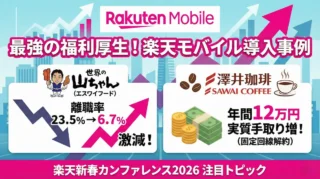
離職率激減!楽天モバイルが「最強の福利厚生」と呼ばれる理由【澤井珈琲・世界の山ちゃん事例】
楽天モバイルが『福利厚生』で注目される理由を解説。通信費の固定費削減が従業員満足や離職率にどう効くか……

- 2026年1月31日
【圏外がなくなる?】楽天モバイル「最強衛星サービス」とは?スマホそのままで宇宙とつながる仕組みを解説
楽天モバイルの『最強衛星サービス』をわかりやすく解説。圏外対策としてスマホそのままで衛星とつながる仕……